
En bref
- Le fond perdu est la marge qui dépasse du format fini. Je pars sur 3 mm en impression courante, puis j’applique la valeur de la fiche technique en grand format.
- Sans débord réel, une coupe un peu décalée laisse apparaître un liseré blanc au bord du document.
- Les textes et logos ne vont pas dans le fond perdu. Ils restent dans la zone de sécurité, à l’intérieur du format fini.
- Dans InDesign, Illustrator, Photoshop et Canva, le geste ne change pas : configurer le débord, prolonger les fonds, puis exporter en PDF avec traits de coupe.
- À l’ouverture du PDF, je vérifie toujours les traits de coupe, le débord sur les quatre côtés et l’écartement des éléments sensibles par rapport au bord.
Les quatre zones d’un fichier prêt à imprimer
Le point que beaucoup ratent, c’est celui-là : le fond perdu ne protège pas le texte. Il ne sert qu’au bord. Dans un fichier prêt à imprimer, quatre zones se superposent.
- Le format fini : la taille du document une fois coupé. Un A4 mesure par exemple 210 × 297 mm.
- Le fond perdu : la bande qui dépasse du format fini sur les quatre côtés. Les images et les aplats doivent aller jusque là.
- Les traits de coupe : les repères qui montrent à l’imprimeur où la coupe passe.
- La zone de sécurité : la marge intérieure où je laisse respirer les textes, les logos et les informations qui ne doivent pas être rognées.
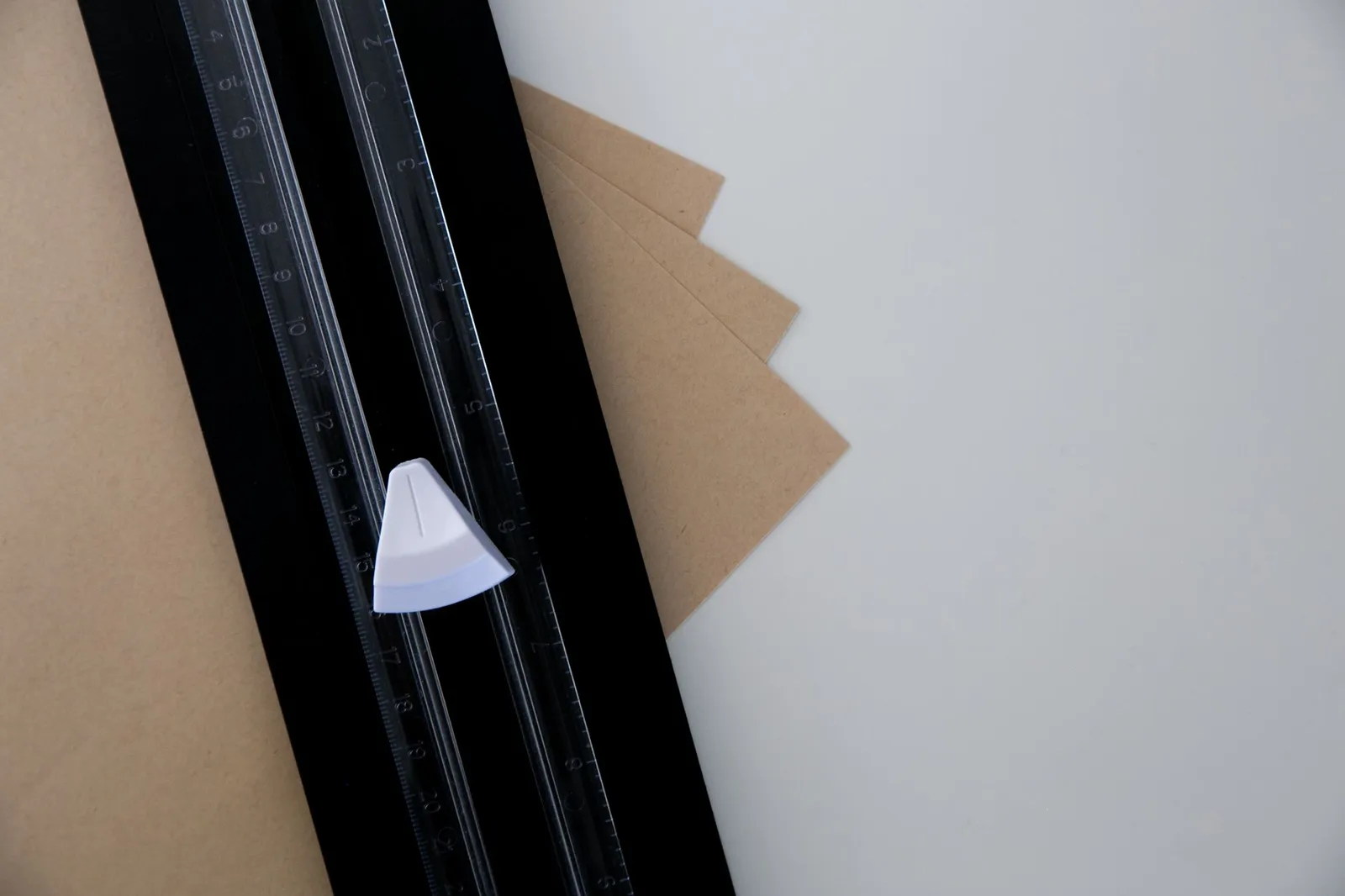
La conséquence est très concrète : l’imprimeur coupe des piles de feuilles, et la lame peut dériver un peu. Si l’image s’arrête pile au trait de coupe, un léger décalage laisse un filet blanc. Si l’image déborde, la coupe tombe dans l’image. Voilà pourquoi le fond perdu existe, y compris sur un papier couché ou un support rigide.
Pour prendre un cas simple, un A4 de 210 × 297 mm devient 216 × 303 mm avec 3 mm de fond perdu sur chaque côté. Un A5 de 148 × 210 mm devient 154 × 216 mm. Le calcul est toujours le même : on ajoute 6 mm à la largeur et 6 mm à la hauteur quand on travaille avec 3 mm de débord.
Pour la zone de sécurité, je ne donne pas de chiffre universel. Je prends celui demandé dans la fiche technique de l’imprimeur ou dans les spécifications du support. Le fond perdu ne remplace pas cette marge intérieure. Ce sont deux usages différents, et les confondre crée une erreur de fichier fragile, même si le rendu écran paraît propre.
Ce qu’il faut avant de commencer
- 3 mm
- de fond perdu standard
- Valeur du prestataire
- en grand format
- 4 côtés
- à régler : haut, bas, gauche, droite
- 1 PDF
- avec traits de coupe

Avant d’ouvrir le logiciel, je conseille de rassembler quatre informations : le format fini exact, la valeur de fond perdu demandée, le logiciel utilisé et la taille réelle des images. Si l’image source est trop petite, le fond perdu n’arrange rien, il ne fait que prolonger une image déjà insuffisante. Pour un résultat plus professionnel, il faut aussi savoir si le document part en CMJN et avec quel profil ICC, car le fond perdu ne corrige pas une mauvaise couleur ni une mauvaise qualité de départ.
Le piège le plus courant, c’est de prévoir le fond perdu au moment de l’export seulement. Mieux vaut le penser dès la mise en page. Un visuel qui touche le bord doit déjà être dessiné comme s’il allait dépasser du format fini. Sinon, on se retrouve à bricoler l’image au dernier moment et à oublier un détail de coupe.
Quelle valeur de fond perdu choisir
La règle que je recommande est simple : 3 mm en impression courante. C’est la valeur standard indiquée par Adobe, soit 0,125 pouce. Certains imprimeurs demandent davantage, surtout en grand format ou quand la finition impose plus de marge.
| Cas | Valeur | Repère |
|---|---|---|
| Impression courante | 3 mm ou 0,125 pouce | valeur standard indiquée par Adobe |
| Canva | 0,125 pouce, soit environ 3,2 mm | valeur fixe ajoutée par Canva sur les produits coupés |
| Grand format | valeur de la fiche technique | bâche, roll-up, panneau, adhésif : les tolérances dépendent du support et de la finition |
| Imprimeur plus exigeant | la valeur qu’il indique | la consigne du prestataire prime |
| Bord intérieur d’une double page | à contrôler séparément | selon reliure, montage et imposition |
Je recommande donc 3 mm, sauf consigne contraire. Pour un support grand format, je ne force pas une valeur unique : je reprends celle de la fiche technique, parce qu’un panneau, une bâche et un roll-up ne se finissent pas de la même manière. La logique de sécurité reste la même, mais la marge demandée peut changer.
InDesign
InDesign est le cas le plus propre, parce que le fond perdu fait partie du document dès le départ. Je garde la logique suivante : créer, débord, export. Pas besoin de détour inutile.
Créer le fond perdu à la création
Au moment de créer le document, réglez le fond perdu dans la section prévue à cet effet. Saisissez 3 mm, ou 0,125 pouce si votre document travaille dans une autre unité. Le lien entre les quatre côtés permet de garder la même valeur partout. Si vous le dissociez, vous pouvez mettre des valeurs différentes selon le besoin de la maquette.
Dans les pages en vis-à-vis, je fais attention au bord intérieur. Le fond perdu côté reliure ne se traite pas comme les autres côtés si la reliure ou la mise en page impose une contrainte particulière. Le principe reste le même, mais le bord intérieur mérite un contrôle séparé.
Modifier un document déjà commencé
Si le fichier existe déjà, modifiez le fond perdu dans les paramètres du document. Je préfère le faire tôt, avant de caler les images. Changer la valeur après coup est possible, mais cela oblige à revérifier chaque bloc qui touche le bord. Autant l’éviter quand on peut.
Faire déborder les éléments
Une fois le fond perdu réglé, il faut faire courir les images et les aplats jusque dans cette zone rouge. Les éléments posés au bord de page, eux, ne doivent pas s’arrêter net sur le trait de coupe. Un aplat qui touche le bord doit dépasser. Une photo aussi.
Si les repères n’apparaissent pas, le document est peut-être en mode Aperçu. Dans InDesign, le basculement d’affichage permet de les retrouver. Quand tout est en place, les objets de fond doivent dépasser franchement la page, pas frôler le bord.
Exporter en PDF avec traits de coupe
À l’export, choisissez le PDF d’impression et le paramètre recommandé par l’imprimeur. Dans les options de repères et de fond perdu, activez les traits de coupe et l’option qui reprend le fond perdu du document. C’est ce couple qui compte. Un PDF sans traits de coupe, quand ils sont demandés, laisse moins d’indications sur le format de coupe.
Un point à retenir sur InDesign : les traits de coupe d’export ne remplacent pas une décoration posée dans la mise en page. Ce n’est pas le même usage. Le fichier source prépare la coupe, le PDF la matérialise.
Illustrator
Illustrator suit la même logique. Le document doit déjà intégrer le débord, puis l’export PDF doit reprendre les repères de coupe. Là encore, je pars d’une règle simple : ce qui touche le bord doit dépasser le bord.
Créez ou modifiez le fond perdu dans les réglages du document, puis faites sortir les éléments hors du plan de travail jusqu’à la zone prévue. Pour un visuel vectoriel, c’est souvent plus propre qu’en image bitmap, parce que les aplats et les tracés restent nets jusqu’au bord.
Au moment de l’export, activez les repères de coupe et le fond perdu. Je déconseille de compter sur des traits dessinés à la main dans la composition. Ils finissent rarement au bon endroit, et ils se retrouvent parfois imprimés alors qu’ils ne devraient pas. Le repère de coupe doit rester un repère d’export, pas un élément du visuel.
Photoshop
Photoshop sert surtout aux images. Je le traite donc comme un fichier qui doit être dimensionné dès le départ au format fini plus fond perdu. Pour un A4 avec 3 mm, on part sur 216 × 303 mm. Ce calcul est plus sûr que l’ajout improvisé de marges au dernier moment.
Ensuite, il faut poser des repères à 3 mm de chaque bord pour garder un cadre de coupe lisible. Si le document existe déjà, agrandissez la zone de travail, puis prolongez l’image au-delà du bord. Là aussi, le fond doit dépasser, pas s’arrêter pile sur la limite.
Je ne recommande pas de poser une bande blanche ou une couleur unie pour simuler un débord. Si la coupe tombe un peu de travers, le défaut se voit aussitôt. Mieux vaut prolonger le vrai contenu, surtout sur une couverture ou un article imprimé où la bordure compte beaucoup. Sur ce point, Photoshop pardonne moins qu’Illustrator, parce que l’image est souvent moins souple à ajuster une fois la composition figée.
Canva
Canva attire beaucoup de non-spécialistes, et le mécanisme reste pourtant le même. Il faut afficher le débord, étendre les fonds et les photos jusqu’à cette zone, puis exporter en PDF impression avec traits de coupe et fond perdu.
Le point de vigilance, c’est que le fond perdu de Canva est fixe : Canva indique 0,125 pouce, soit environ 3,2 mm, sur les produits qui sont coupés. Vous pouvez l’afficher et l’inclure à l’export, mais pas régler librement cette valeur comme dans InDesign ou Illustrator. Si vous imprimez hors Canva, la consigne du prestataire reste donc prioritaire.
À l’export, choisissez PDF impression, puis cochez l’option traits de coupe et fond perdu. Canva précise que les traits de coupe apparaissent dans le PDF exporté, pas dans l’éditeur. Je garde donc une vérification manuelle au téléchargement : format PDF d’impression, traits de coupe visibles, fond perdu bien repris. Si le visuel touche le bord et qu’il ne déborde pas dans l’export, le fichier n’est pas prêt.
Canva peut dépanner sur des pièces simples. Pour des mises en page plus sensibles, je préfère des outils qui montrent le débord plus clairement. C’est moins séduisant, mais plus sûr.
Contrôler le résultat
Ouvrez le PDF exporté et regardez trois choses, pas dix. Les traits de coupe doivent être visibles aux quatre coins quand ils sont demandés. Le fond doit dépasser de chaque côté. Le document doit mesurer le bon format, par exemple 216 × 303 mm pour un A4 avec 3 mm de fond perdu, hors espace ajouté par certains logiciels pour les repères d’impression.
Je contrôle aussi la zone intérieure. Aucun texte ni logo ne doit frôler la coupe. Les petites pièces pardonnent mal, surtout une carte de visite. Sur ce format, un filet blanc se remarque tout de suite.
Si ça ne marche pas
| Symptôme | Cause probable | Correction |
|---|---|---|
| Liseré blanc à la coupe | Élément arrêté au trait de coupe | Le prolonger jusqu’au bord du fond perdu |
| Repères invisibles à l’écran | Mode Aperçu actif ou affichage des repères désactivé | Repasser en affichage normal ou afficher les repères du logiciel |
| PDF sans traits de coupe | Option non cochée à l’export | Cocher les traits de coupe et réexporter si le prestataire les demande |
| Texte coupé | Texte trop près du bord | Le rentrer dans la zone de sécurité |
| Fond perdu oublié sur un PDF existant | Pas de débord dans le fichier | Refaire l’export depuis le fichier source, sinon étendre l’image |
Si les couleurs paraissent ternes à l’impression, le problème n’est pas le fond perdu. On change alors de sujet, et c’est celui du passage de RVB à CMJN. Le document peut être bien coupé et mal colorimétré, les deux erreurs n’ont rien à voir.
Questions fréquentes
Combien de fond perdu faut-il prévoir ?
3 mm en standard, ou la valeur demandée par l’imprimeur. Dans Canva, la valeur affichée pour les produits coupés est fixe : 0,125 pouce, soit environ 3,2 mm.
C’est quoi les fonds perdus ?
La marge d’image qui dépasse du format fini, pour qu’aucun blanc n’apparaisse si la coupe dévie.
Peut-on ajouter un fond perdu à un PDF déjà exporté ?
Mieux vaut refaire l’export depuis le fichier source. Sinon, il faut étendre l’image au bord.
Pour aller plus loin
- Tout sur la préparation des fichiers
Couleurs, typographie, fonds perdus