
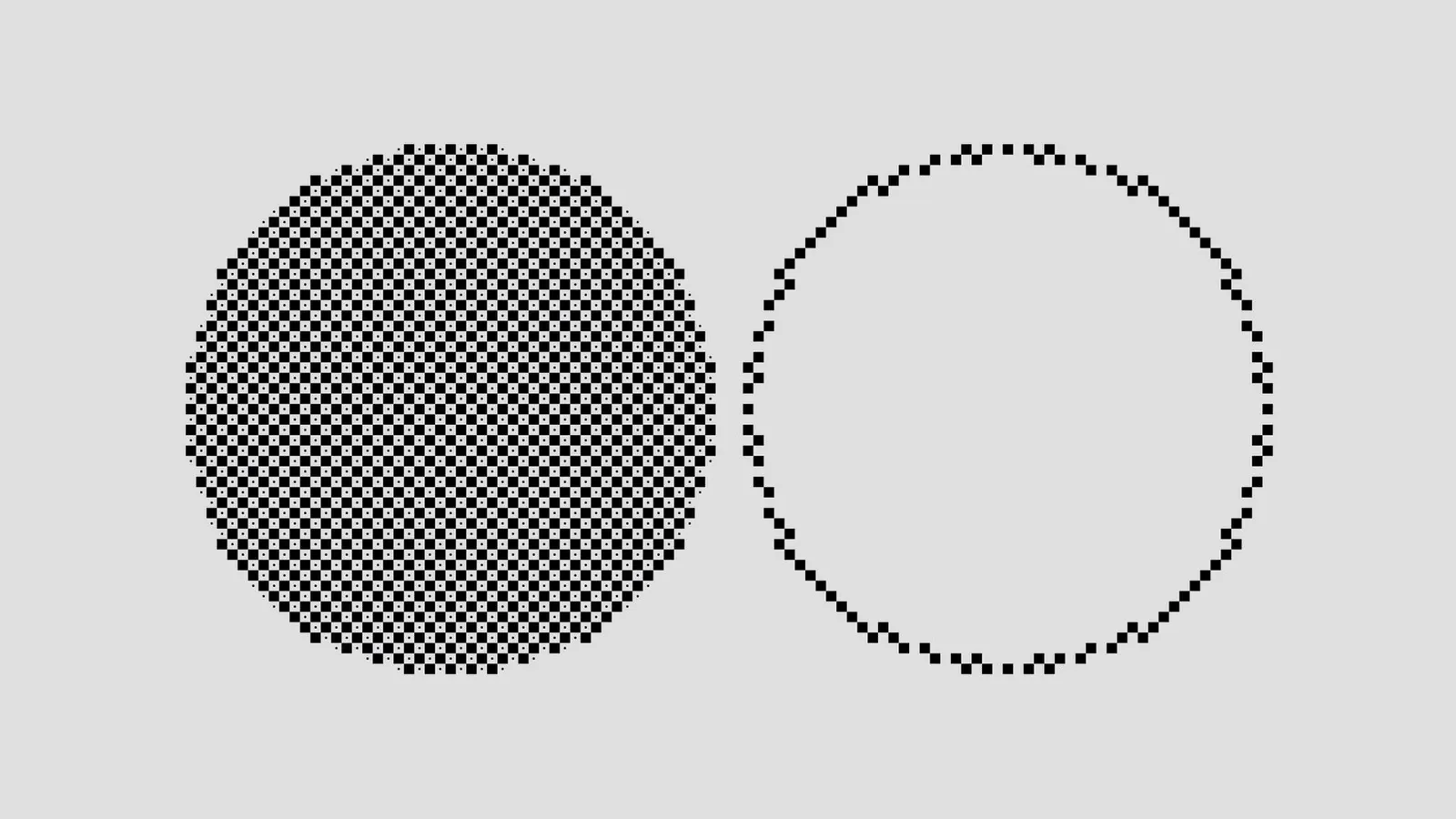
- SVG
- format de sortie conseillé
- 2 logiciels
- Illustrator et Inkscape
- 3 cas
- automatique, automatique puis nettoyage, redessin
- 1 contrôle
- zoom fort sur les contours avant tout export
Vectoriser une image, c’est transformer un fichier matriciel en fichier de tracés vectoriels.
On sort du bitmap, c’est-à-dire d’une grille de points, pour passer à un dessin décrit par des courbes, des lignes et des nœuds.
C’est un sujet de graphisme et fichiers très concret, parce que la question n’est pas seulement « est-ce propre ? », mais aussi « est-ce exploitable ensuite pour l’impression, le web, les réseaux sociaux ou la découpe ? »
Le point à garder en tête est simple : la vectorisation ne fabrique pas les détails absents de l’image source.
Un logo déjà propre se récupère bien. Un logo flou, lui, donne souvent un tracé sale, même après un passage dans un bon logiciel.
En bref
- Pour un logo net, un pictogramme ou un dessin au trait, la vectorisation automatique suffit souvent.
- Pour une photo, un dégradé fin ou un logo flou, je préfère redessiner ou garder l’image matricielle.
- Le bon réglage se juge à l’aperçu, puis au zoom fort sur les contours.
- Le vrai contrôle, c’est peu de nœuds, pas de taches parasites, pas de liserés blancs entre les formes.
Choisir la bonne méthode dès le départ
La première erreur, c’est de lancer une application ou un convertisseur automatique sans regarder l’image.
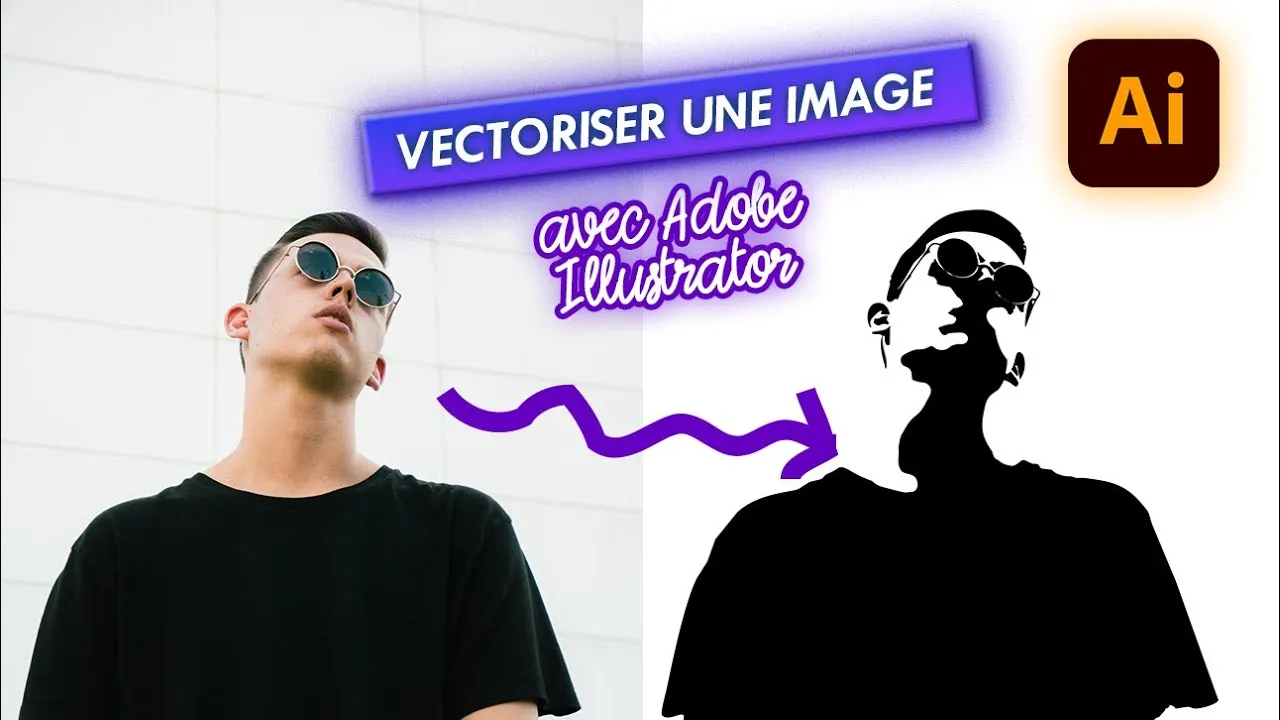
La seconde, c’est d’espérer qu’un petit fichier JPEG deviendra soudain un fichier propre.
Je ne recommande pas cette logique. Elle fait perdre du temps, et elle laisse croire qu’un bouton peut corriger une source dégradée.
La bonne question est plus simple : votre image a-t-elle des aplats nets, peu de couleurs, des contours francs ?
Si oui, la vectorisation automatique est souvent pertinente.
Si l’image est photographique, ou si les contours ont déjà bavé, le redessin prend vite le dessus.
| Type d’image | Méthode | Réglage de départ | Sortie conseillée |
|---|---|---|---|
| Logo net, en aplats | Automatique | Préréglage logo ou peu de couleurs | SVG ou PDF vectoriel |
| Logo flou ou basse définition | Redessin, ou automatique puis reprise manuelle | Palette réduite, puis correction aux nœuds | SVG ou PDF vectoriel |
| Pictogramme géométrique | Automatique, ou formes de base | Noir et blanc ou 2 couleurs | SVG |
| Dessin au trait, signature | Automatique | Noir et blanc, seuil à ajuster | SVG |
| Illustration à aplats de couleur | Automatique | Couleurs limitées | SVG ou PDF vectoriel |
| Photo | Non recommandé | Posterisation seulement | Conserver le bitmap |
Une photo mérite d’être gardée telle quelle dans la plupart des cas.
Oui, certains outils savent la posteriser.
Non, cela ne produit pas un vrai fichier vectoriel utile.
On obtient surtout une image lourde, avec des zones découpées en facettes.
Pour une affiche artistique, pourquoi pas. Pour un usage courant en impression, je m’en méfie.
Préparer le fichier avant de lancer l’outil
Le plus grand échec vient d’une source déjà abîmée.
Un PNG propre vaut mieux qu’un JPEG compressé, surtout si le logo contient des aplats, des bords francs ou du texte. Un fichier WEBP peut dépanner pour le web, mais il n’est pas plus utile qu’un PNG dès qu’on veut travailler la forme.
Le JPEG ajoute des artefacts autour des contours, et le traceur les transforme volontiers en petites formes inutiles.
Avant de vectoriser, je recommande trois gestes : recadrer, redresser si le visuel vient d’un scan, puis augmenter le contraste si le fond gêne la lecture.
Si le logo est posé sur un fond uni, nettoyez ce fond avant le passage dans le logiciel.
Sinon, le tracé va récupérer le fond avec le motif, et vous passerez ensuite plus de temps à corriger qu’à produire.
Agrandir une petite image ne crée rien.
Ça ne fait que grossir le flou.
C’est la raison pour laquelle un logo trop petit demande souvent un redessin, pas une simple conversion automatique.
Vectoriser dans Illustrator
Je pars ici des fonctions décrites dans la documentation Adobe Illustrator.
Les intitulés peuvent bouger selon la version, mais la logique reste la même. L’interface en anglais ou en français change surtout le nom des options, pas la méthode.
Importer et ouvrir l’outil
Placez d’abord l’image sur le plan de travail, puis ouvrez le panneau de vectorisation.
Vous devez voir l’aperçu avant de valider.
Sans ça, on avance à l’aveugle.
Choisir un préréglage
Les préréglages servent de point de départ, pas de verdict.
Logo, Noir et blanc, Dessin au trait, 3 couleurs, 6 couleurs, 16 couleurs, Photo : le nom donne déjà l’orientation.
Pour un logo simple, je pars d’un mode pauvre en couleurs.
Pour une illustration à aplats, je garde une palette limitée.
Pour une signature, je reste en noir et blanc.
Je déconseille le préréglage Photo dès qu’on cherche un résultat propre et éditable.
Il a son intérêt pour certains effets, mais il devient vite un piège si votre but est de produire un fichier net.
Régler le seuil et le niveau de détail
En noir et blanc, le seuil sépare ce qui devient noir de ce qui reste blanc.
Monter le seuil épaissit les traits, le baisser les affine.
Les réglages de tracé, d’angles et de bruit servent à arbitrer entre précision et nettoyage.
Plus vous poussez le détail, plus vous fabriquez de nœuds.
Et plus il y a de nœuds, plus la suite du travail devient pénible.
Le fond blanc mérite une vraie attention.
S’il doit disparaître, il faut l’ignorer ou le supprimer au bon moment.
Sinon, il reste dans le tracé final et gêne parfois la superposition des formes.
Étendre puis nettoyer
Dans Illustrator, l’aperçu ne suffit pas.
Il faut étendre la vectorisation pour obtenir de vrais tracés modifiables.
C’est là que beaucoup se trompent, parce qu’ils exportent trop tôt.
Une trace non étendue n’est pas un fichier vraiment exploitable.
Une fois les tracés créés, séparez les groupes, supprimez les fonds parasites, puis simplifiez si certains contours sont trop lourds.
Je préfère un tracé un peu sobre, avec des courbes propres, à un tracé surchargé de points inutiles.
Le premier se manipule bien. Le second finit souvent mal.
Vectoriser gratuitement avec Inkscape
Inkscape suit une logique proche, avec un avantage net pour le SVG, qui est son format natif.
Là encore, je me fie à la documentation du logiciel, parce que les intitulés changent selon les versions.
Importer sans dégrader
Importez l’image et gardez l’option d’incorporation.
Ensuite, ouvrez l’outil de vectorisation du bitmap.
L’aperçu en direct est précieux, parce qu’il permet de voir tout de suite si le réglage s’emballe.
Choisir le bon balayage
Le balayage simple convient aux images à deux tons.
Pour les logos, les signatures ou les tracés très francs, c’est souvent le point de départ le plus sûr.
Les balayages multiples servent quand il faut séparer plusieurs niveaux de couleur ou de gris.
Pour une illustration à aplats, c’est souvent la voie la plus propre.
Pour une photo, le résultat reste discutable, même si le logiciel exécute bien la commande.
Je préfère un mode sobre, puis une reprise manuelle, plutôt qu’un réglage trop ambitieux dès le départ.
Le moteur peut faire beaucoup. Il ne sait pas décider à votre place où s’arrête un bon contour.
Nettoyer après coup
Une fois la trace obtenue, supprimez le bitmap d’origine s’il reste sous le tracé.
Sinon, vous gardez deux objets superposés et vous risquez de croire que le résultat est plus propre qu’il ne l’est réellement.
Ensuite, allégez les nœuds si nécessaire, puis corrigez à l’outil Nœuds.
Le réflexe à prendre est simple : ouvrir le zoom, regarder les angles, les courbes, les raccords.
Si la forme devient irrégulière dès qu’on grossit, il faut reprendre le passage, pas seulement exporter en espérant que personne ne regardera de près.
Quand redessiner est plus propre que vectoriser
Pour un logo ancien, flou ou scanné, le redessin est souvent la voie la plus honnête.
On superpose l’image source en calque verrouillé, opacité réduite, puis on reconstruit le tracé proprement.
Ce n’est pas plus long dans tous les cas, mais c’est plus fiable dès qu’il y a trop d’accidents dans la source.
Je conseille cette méthode aussi quand le visuel contient du texte.
Pour une marque ou un mot court, mieux vaut retrouver la police, ou s’en approcher correctement, plutôt que de tracer chaque lettre au hasard.
La page sur le lettrage peut aider à distinguer ce qui relève d’un tracé, d’une typographie, ou d’un simple logo à recomposer.
Le redessin a un autre avantage : il oblige à choisir.
On garde ce qui compte, on élimine ce qui parasite.
Le fichier final y gagne presque toujours.
Contrôler le résultat avant l’export
| Symptôme | Cause probable | Correction |
|---|---|---|
| Contours en escalier | Source trop petite ou seuil trop bas | Reprendre une source plus grande, ajuster le seuil |
| Trop de nœuds | Réglage de détail trop fin | Simplifier, réduire le détail |
| Liserés blancs entre formes, aplats qui bavent | Formes juxtaposées sans chevauchement | Superposer ou faire chevaucher les formes |
| Fond blanc qui reste | Fond conservé dans le tracé | Le supprimer, ou l’ignorer au moment du traçage |
| Taches de couleurs parasites | Palette trop large | Réduire la palette |
| Formes manquantes | Seuil ou bruit trop haut | Baisser le seuil ou le filtre de bruit |
Le contrôle final mérite d’être fait en mode tracés, avec un zoom fort.
Ajoutez un fond de couleur contrastée derrière le dessin.
Vous voyez immédiatement les liserés, les trous, les bavures et les petits fragments perdus.
C’est plus utile qu’un simple aperçu sur fond blanc.
Je regarde aussi la lisibilité à taille réelle d’usage.
Un logo destiné à être imprimé petit ne doit pas dépendre d’un détail microscopique.
Un tracé propre reste lisible quand on le réduit. Un tracé mal réglé s’effondre tout de suite.
Quel format exporter selon l’usage
Le SVG est le meilleur format de sortie pour le web, l’échange entre logiciels et, dans beaucoup de cas, la découpe.
Le PDF vectoriel convient très bien à l’impression.
L’EPS reste demandé dans certains flux plus anciens, mais je ne le choisirais pas par réflexe si le SVG ou le PDF font le travail.
Pour une découpe vinyle, la couleur importe moins que la qualité du tracé.
Il faut des formes fermées, des contours propres, peu de nœuds et pas de morceaux flottants.
Pour un marquage textile, la même prudence s’applique, avec en plus une attention sur le nombre de couleurs et la simplicité du dessin, car chaque couleur complique la production.
Le bon export n’est pas celui qui « passe partout ».
C’est celui qui correspond à l’usage réel.
Un fichier bien construit pour une découpe n’est pas forcément le meilleur fichier pour une affiche, et l’inverse est tout aussi vrai.
Convertisseurs en ligne, bonne idée ou faux bon plan ?
Ils peuvent dépanner pour un logo simple, surtout si la source est déjà propre.
Mais ils ne remplacent pas un contrôle sérieux des nœuds, des formes parasites et des fonds laissés dans le fichier.
On clique, on obtient un résultat, puis on croit que le travail est fini.
C’est souvent là que les problèmes commencent.
Si vous passez par un convertisseur en ligne, regardez d’abord ses limites de taille et ses formats de sortie, puis appliquez le même contrôle qu’en local.
Le principe ne change pas. Seul l’outil change.
Et un outil rapide ne remplace pas un œil attentif.